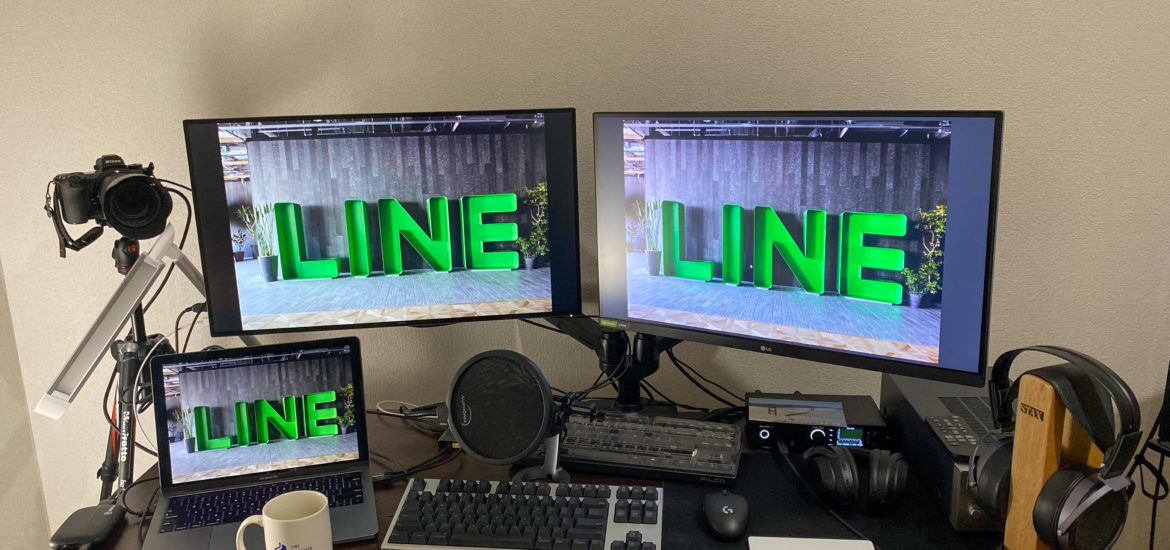
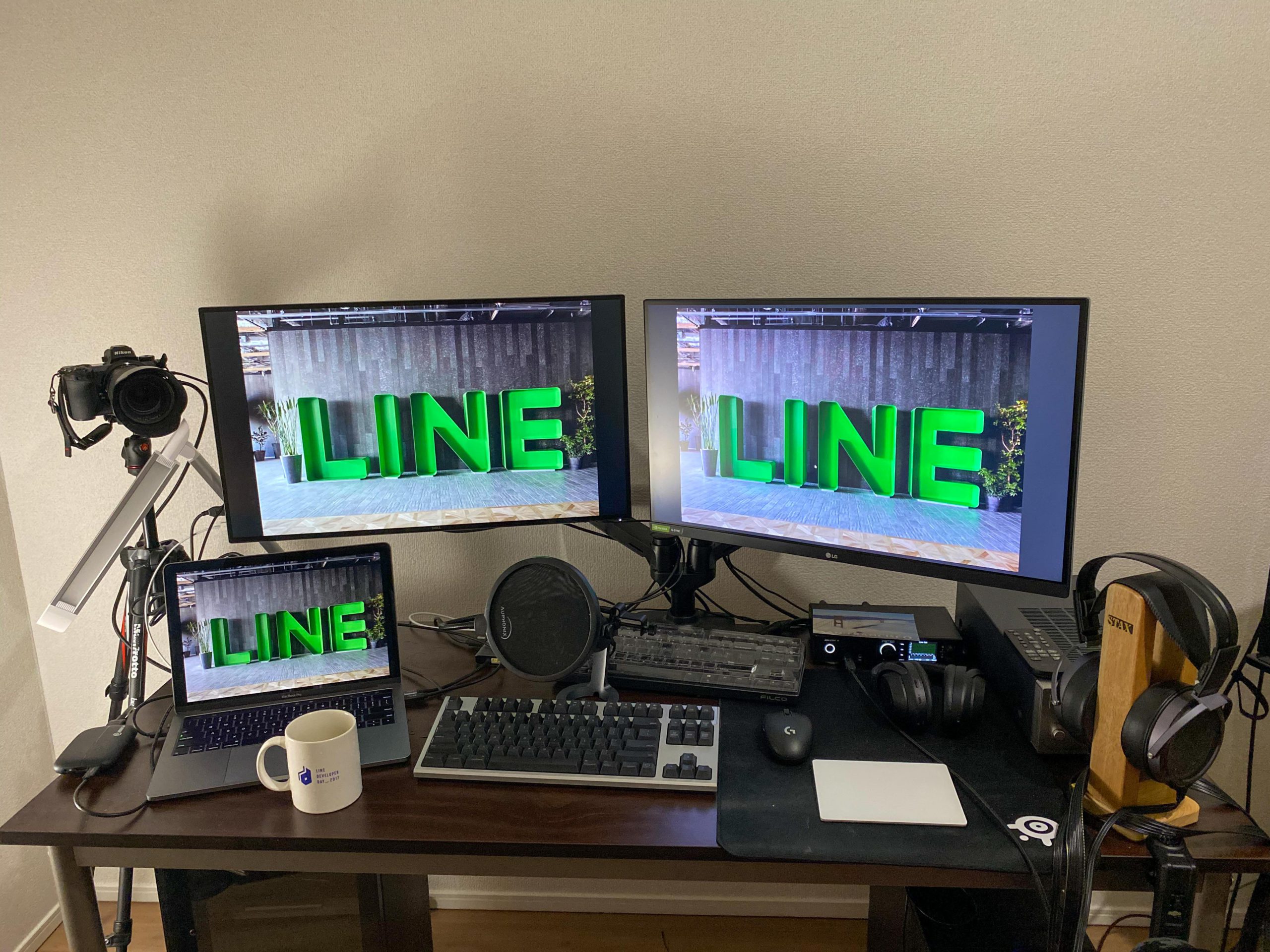
最近、新型コロナウイルスの影響で在宅勤務を導入する企業が増えており、私が勤務しているLINE(日本)でも2月末からリモートワークが始まりました。それに伴い、快適な作業環境を整えて効率を高めるため、様々なデバイスを順次導入してきました。この記事では、筆者が在宅勤務で実際に使用している設備やその使用感などを紹介します。様々な理由で在宅勤務をすることになった方々の参考になれば幸いです。
目次
記事の構成
本記事では、各種設備を以下の4つのカテゴリーに分けて紹介します。
- PC関連
- ビデオ会議関連
- エンターテインメント関連
- その他
中には個人の趣味で購入した設備もあり、一般的な在宅勤務にはオーバースペックなものも含まれていますが、本文では代替案についても簡単に紹介しています。
PC関連
使用デバイス:
- MacBook Pro 13インチ
- Dell U2718Q 4K モニター
- LG 27GL850-B QHD モニター
- Amazonベーシック モニターアーム
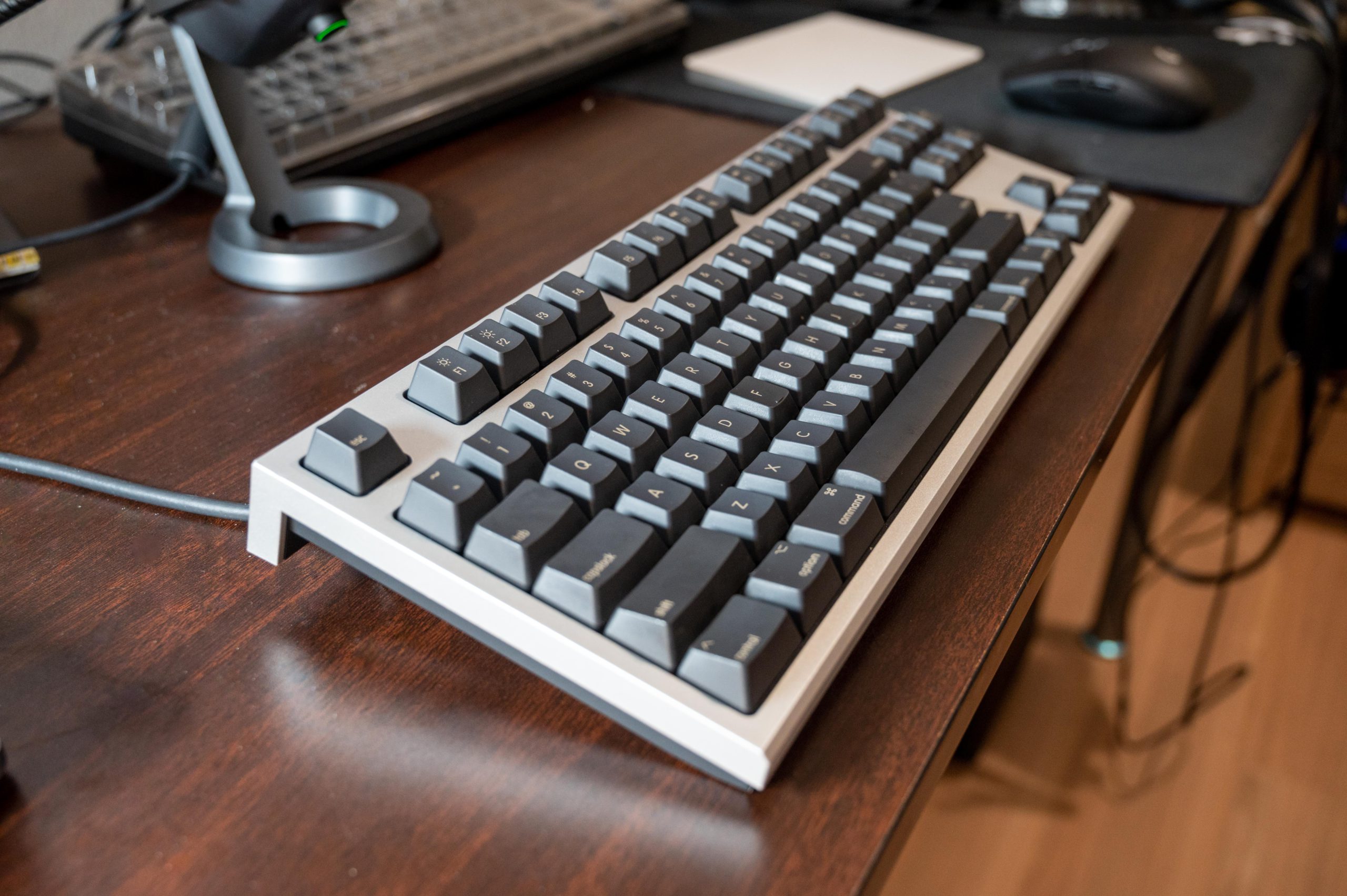
- Realforce for Mac 87キー キーボード
ノートPCまたはデスクトップPC
優れたノートPCやデスクトップPCは、作業効率を大幅に向上させます。特にソフトウェアエンジニアにとって、テストやコンパイルを行う際、スペックの高いPCは大幅な時間の節約につながります。
筆者は会社から支給されたMacBook Pro 13インチを使用していますが、コーディングには十分なスペックです。コンパイルやテストの大部分はクラウド上で行っているため、ローカルのパフォーマンス不足が大きな問題になることはあまりありません。
もちろんMacは少々高価ですが、会社からPCが支給されている場合は別途購入する必要はありません。もし自分で購入するのであれば、SSD搭載で7〜8万円(約2万台湾ドル)程度のノートPCやデスクトップPCでも、一般的な用途には十分でしょう。
モニター
エンジニアにとって、1〜2台の大型モニターは必須アイテムです。通常、コーディング中に片方の画面でコードを表示し、もう片方で参考資料を確認することで、画面切り替えの手間が省け、効率が上がります。筆者は27インチを好んで使っていますが、サイズについては個人の好みやデスクの奥行きなどの物理的な制約に合わせて選ぶのが良いでしょう。
現在、自宅ではDell U2718QとLG 27GL850-Bのモニターを使用しています。前者はDellの手厚い保証と4K IPSパネルが決め手でした。後者は主にゲーム用として、2K 144Hz IPSパネルのモデルを選びました。また、このモデルが日本で比較的安価だったことも理由の一つです。
モニターの選択肢は非常に多く、ネット上にも多くのレビュー記事があります。色の正確さに特別なこだわりがなければ、基本的には価格、サイズ、解像度、パネルの種類で選べば問題ありません。個人的には27インチの4K IPSパネル搭載モデルをおすすめします。価格は2〜3万円台から10万円を超えるものまで様々ですが、高価なモデルほど色再現性が高く、多機能な傾向にあります。用途と予算に合わせて選んでみてください。
モニターアーム
デスクに2台のモニターとノートPCを置くと、どうしても手狭になりがちです。そんな時、質の良いモニターアームがあれば、デスク上のスペースを広く使え、整理整頓もしやすくなります。モニターアームを使えばモニターをデスクの端に固定でき、角度や向きも自由自在です。エンジニアが長いコードを読む際に画面を縦向きにしたい場合でも、モニターアームがあれば簡単に調整できます。
筆者は日本のAmazonで購入したAmazonベーシックのデュアルモニターアームを使用しています。モニターアームについてはそれほど詳しくないため、他の製品との比較やおすすめを提示することは難しいです。
キーボード
キーボードに関しては好みが分かれるところですが、周囲のエンジニアの多くは外付けのメカニカルキーボードを好んで使っています。打ち心地が良く耐久性も高いですし、中にはキーキャップを交換して個性を出している人もいます。
筆者は現在、主にRealforce for Macの静電容量無接点方式キーボードを使用しています。価格は高めですが、打鍵感は最高です。同僚や友人の多くも、RealforceやHHKBの静電容量無接点方式キーボードを愛用しています。また、一般的なメカニカルキーボードも選択肢が豊富なので、実際に店頭などでタイピングしてみて、好みの軸(スイッチ)の感触を確認してから決めるのがおすすめです。
ビデオ会議関連
- Nikon Z6
- Elgato HD60S+
- Blue Yeti Nano
- Sony WH-1000XM3
ウェブカメラ
私のチームでは、ビデオ会議の際に通常カメラをオンにしています。メンバーそれぞれの反応が見えることで、議論やフィードバックが活発になり、オフィスで会議をしているような感覚になれるからです。2ヶ月以上の在宅勤務を経験してみて、カメラをオンにして会議を行うことはポジティブな効果があると感じています。
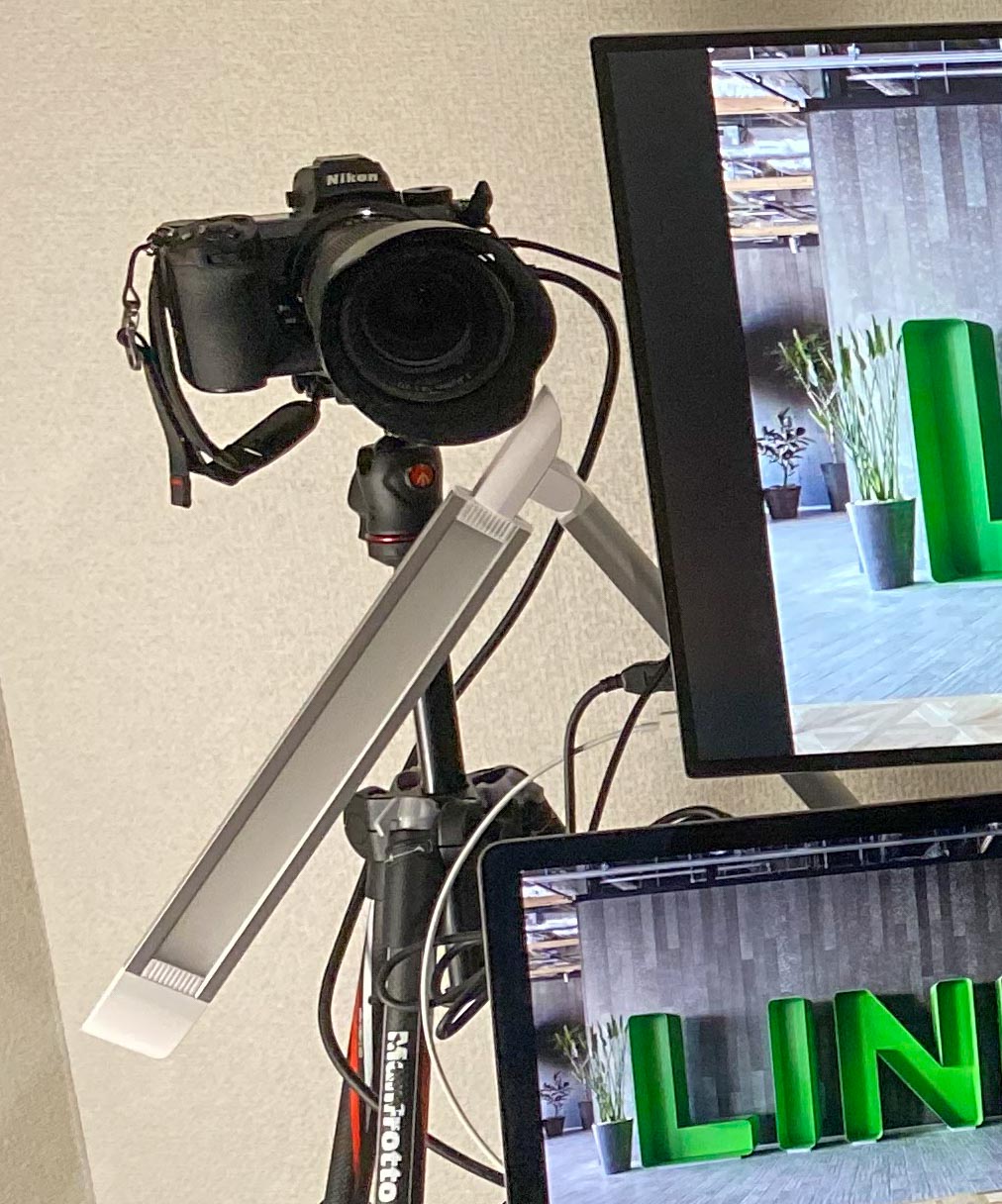
ウェブカメラについては、私はNikon Z6のHDMI出力をElgato HD60S+でキャプチャして、USBウェブカメラとして使用しています。もし手元にキヤノン(Canon)のカメラがあれば、そちらを試してみるのもいいかもしれません。 キヤノン ウェブカム ユーティリティ USBケーブルでキヤノンのカメラを接続するだけで、そのままウェブカメラとして使用できます。
もちろん、ウェブカメラはそこまで高性能なものである必要はありません。数千円のロジクール(Logitech)製USBカメラでも十分な効果が得られますし、ノートPC内蔵のカメラでも構いません。それよりも重要なのは環境光です。逆光にならないよう、真後ろに光源を置かないようにしましょう。デスクライトなどの照明器具を使って正面から照らすと、驚くほど映りが良くなります。
私がライティングに使用しているデスクライト:
マイク
ビデオ会議において、音声は映像よりも間違いなく重要な要素です。カメラをオフにするのは構いませんが、会議中に一言も話さないわけにはいきませんよね。安価で質の悪いマイクを使うと、話すたびにノイズが入ったり、声が途切れたり、周囲の雑音を拾ったりすることがあります。これは会議の効率を大幅に下げ、他の参加者を不快にさせてしまう原因にもなります。
私はマイクにBlue Yeti Nanoを使用し、ポップガードを組み合わせています。Blueのマイクはストリーミング業界でも評価が高く、もう少し手頃なものならSnowball iCEも選択肢に入ります。こちらも効果は十分です。さらに安価なものなら、オーディオテクニカのAT9933USBも良いでしょう。もちろんノートPC内蔵のマイクでも使えますが、外付けのUSBマイクほどの音質は期待できません。
ヘッドホン
会議中にヘッドホンを使用することで、スピーカーから出た音がマイクに拾われて発生するエコーを防ぐことができます。私はSonyのWH-1000XM3を使用しており、BluetoothでノートPCに直接接続できるので便利です。もちろん、スマホに付属しているようなイヤホンでも十分ですし、手持ちのものがあればそれを使えば問題ありません。
エンターテインメント関連
- RME ADI-2 FS DAC
- Stax SRM-727A アンプ
- Stax SR-009BK 静電型ヘッドホン
エンターテインメント関連の機材はこの記事の本題ではありませんが、ちょうどデスクの上にあったのでリストに含めておきました。
先月、関連機材の開封レビュー記事も投稿しましたので、興味のある方はこちらを参考にしてください。 Stax SR-009BK/SRM-727A 開封レビュー
その他
- オカムラ Village VC2 チェア
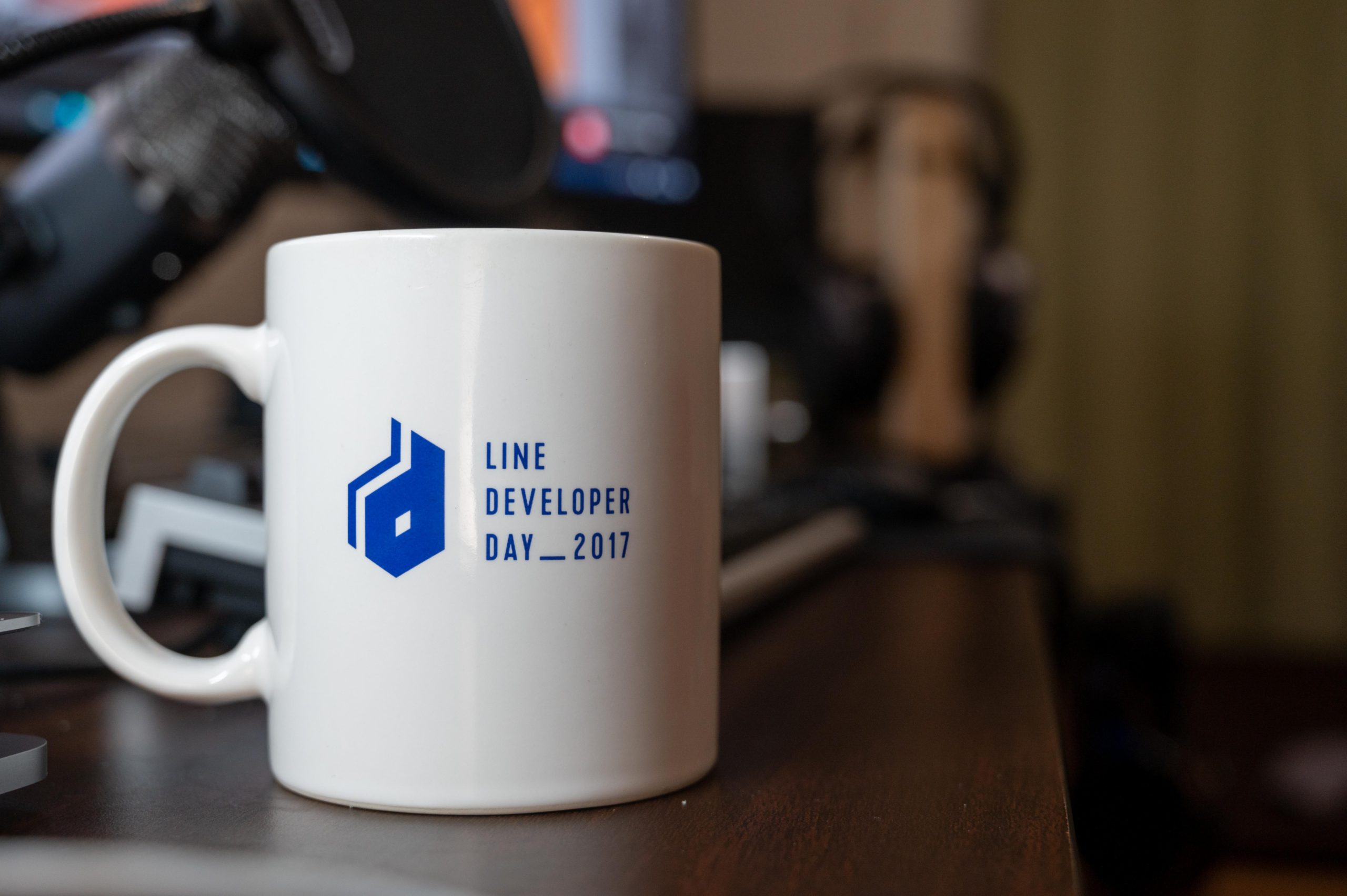
- LINE Developer Day 2017 マグカップ
マグカップは会社に長く眠っていた余り物で、無料でもらったものです。喉が渇いた時にお茶を飲むのに重宝しています。
椅子
良い椅子と正しい姿勢は、体をしっかりと支え、首のトラブルや背中の痛みを軽減し、お尻への圧力を和らげて快適に座り続けることを可能にします。長期的に見れば、健康こそが最も重要ですから、これは価値のある投資と言えるでしょう。
私の会社ではHerman Miller(ハーマンミラー)のアーロンチェアを採用しています。非常に有名な老舗のワークチェアですが、価格もそれなりにします…。予算の都合上、現在は自宅でOkamura(オカムラ)のVillage VC2を使用していますが、座り心地は快適です。お金が貯まったら、またHerman Millerを検討しようと思っています。椅子は人によって体型が異なるため、できれば実際に試座して体験することをお勧めします。また、長時間座りっぱなしにならないよう、1時間ごとに立ち上がって歩いたりストレッチをしたりすることも、仕事の効率を上げるために大切です。
まとめ
何事もやるからには最善を尽くしたいという性格もあり、在宅勤務の設備もいつの間にか少しずつ揃っていきました。もちろん、これらは無闇に購入したわけではなく、どれも仕事の効率を高めてくれるものですし、普段から活用しているものばかりです。元々持っていたものを万全の備えそのまま使っているものも多くあります。紹介する設備の中には、正直なところオーバースペック(overkill)なものも多いですが、より手頃な代替品もたくさんあります。それらを使っても、同じように作業効率を上げるという目的は十分に達成できるはずです。
デスク全体の写真:
著作権表示:特に断りのない限り、本ブログのすべての記事はCC BY-NC-SA 4.0ライセンスの下で提供されています。

